Domain gummihandschuhe24.de kaufen?
Wir ziehen mit dem Projekt
gummihandschuhe24.de um.
Sind Sie am Kauf der Domain
gummihandschuhe24.de interessiert?
domain@kv-gmbh.de · 0541-91531010
Domain gummihandschuhe24.de kaufen?
Wie kann man Werte aus einem gebundenen Textfeld in einem ungebundenen Textfeld berechnen?
Um Werte aus einem gebundenen Textfeld in einem ungebundenen Textfeld zu berechnen, kannst du den Wert des gebundenen Textfeldes in einer Funktion oder einem Skript verwenden und die Berechnung im ungebundenen Textfeld durchführen. Du kannst den Wert des gebundenen Textfeldes mit der Funktion `getValue()` abrufen und dann die gewünschte Berechnung durchführen. Anschließend kannst du das Ergebnis mit der Funktion `setValue()` im ungebundenen Textfeld anzeigen lassen. **
Welche Funktion hat dieses Textfeld?
Dieses Textfeld dient dazu, Fragen zu stellen oder Informationen einzugeben, auf die der Assistent antworten soll. Es ermöglicht eine Interaktion zwischen dem Benutzer und dem Assistenten, um Informationen auszutauschen oder Fragen zu klären. Der Assistent kann dann die eingegebenen Informationen analysieren und entsprechende Antworten oder Lösungen liefern. **


Ähnliche Suchbegriffe für Textfeld
Top-Angebote
Produkte zum Begriff Textfeld:
-
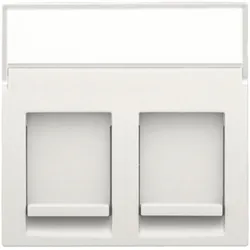
Niko Züblin 120-76101 Einfache Blende mit Transparentem Textfeld, Niko Intense white 12076101Einfache Blende aus der Serie Niko Intense. Das transparente Textfeld sorgt in Kombination mit dem Labelhalter 170 00090 für eine bleibende und sichere Identifikation jeder Funktion. Niko Intense white20,63 €*Versand: 7,10 €Sichere Weiterleitung zum Anbieter
-
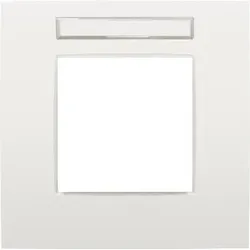
Niko Züblin 101-76101 Einfache Blende mit Textfeld zur Verwendung in Installationskanälen, N 10176101Diese einfache Blende von 8 x 8 cm ist mit einem Textfeld ausgestattet. Diese Blende ist für die Verwendung in Installationskanälen geeignet. Niko Original white.14,88 €*Versand: 7,10 €Sichere Weiterleitung zum Anbieter


-
Wie erstelle ich in Word 2007 ein Textfeld mit einer bestimmten Größe?
Um ein Textfeld mit einer bestimmten Größe in Word 2007 zu erstellen, gehe wie folgt vor: Klicke auf die Registerkarte "Einfügen" und wähle "Textfeld" aus. Wähle ein Textfeld aus der Liste der verfügbaren Optionen aus oder klicke auf "Weitere Textfelder" für weitere Optionen. Ziehe das Textfeld auf die gewünschte Größe und beginne mit dem Eingeben des Textes. **
-
Wie kann man ein Textfeld entfernen?
Um ein Textfeld zu entfernen, können verschiedene Methoden verwendet werden, abhängig davon, wo sich das Textfeld befindet. In der Regel kann ein Textfeld in einem Textverarbeitungsprogramm wie Microsoft Word oder Google Docs einfach ausgewählt und gelöscht werden. In Webseiten oder Grafikdesign-Programmen kann das Textfeld möglicherweise durch Auswahl und Löschen oder durch Verwendung von Bearbeitungswerkzeugen entfernt werden. Es ist wichtig, sicherzustellen, dass das Textfeld vollständig gelöscht wird, um keine leeren oder unerwünschten Bereiche zu hinterlassen. Wenn das Entfernen des Textfelds schwierig ist, kann es hilfreich sein, die Hilfe-Dokumentation des jeweiligen Programms oder Tools zu konsultieren. **
-
Wie kann ich ein Textfeld drehen?
Um ein Textfeld zu drehen, benötigen Sie in der Regel eine Bildbearbeitungssoftware wie Adobe Photoshop oder GIMP. In diesen Programmen können Sie das Textfeld auswählen und dann mit dem Werkzeug zur Transformation oder Rotation drehen. Alternativ können Sie auch spezielle Online-Tools verwenden, die das Drehen von Textfeldern ermöglichen. Stellen Sie sicher, dass Sie die gewünschte Gradzahl für die Drehung angeben, um das Textfeld entsprechend zu positionieren. Nachdem Sie das Textfeld gedreht haben, können Sie es speichern oder weiter bearbeiten, je nach Bedarf. **
-
Warum kann ich Textfeld nicht drehen?
Das Drehen von Textfeldern ist in der Regel nicht standardmäßig in Textverarbeitungsprogrammen oder Grafikdesign-Tools implementiert, da Text normalerweise horizontal oder vertikal ausgerichtet ist, um die Lesbarkeit zu gewährleisten. Das Drehen von Text kann die Lesbarkeit beeinträchtigen und zu Verwirrung führen. Wenn du dennoch Text drehen möchtest, könntest du versuchen, spezielle Design- oder Grafiksoftware zu verwenden, die diese Funktion unterstützt. Es ist jedoch wichtig zu bedenken, dass gedrehter Text möglicherweise schwer zu lesen ist und möglicherweise nicht den gewünschten visuellen Effekt erzielt. Hast du bereits andere Möglichkeiten in Betracht gezogen, um den gewünschten Effekt zu erzielen, ohne den Text zu drehen? **


Wie mache ich ein Textfeld transparent?
Um ein Textfeld transparent zu machen, musst du in der Regel die Hintergrundfarbe des Textfelds ändern. Du kannst die Transparenz des Textfelds einstellen, indem du den Alpha-Wert der Hintergrundfarbe anpasst. Ein Alpha-Wert von 0 bedeutet vollständige Transparenz, während ein Alpha-Wert von 1 vollständige Undurchsichtigkeit bedeutet. Du kannst auch CSS verwenden, um die Transparenz eines Textfelds zu steuern, indem du die Eigenschaft "opacity" verwendest. Experimentiere mit verschiedenen Werten, um die gewünschte Transparenz zu erreichen. Stelle sicher, dass die Transparenz in allen gängigen Browsern korrekt angezeigt wird, indem du verschiedene Browser-Tests durchführst. **
Wie fügt man ein Textfeld ein?
Um ein Textfeld einzufügen, öffne zuerst das Programm oder die Software, in der du das Textfeld einfügen möchtest. Suche dann nach der Option oder dem Werkzeug, das es dir ermöglicht, ein Textfeld einzufügen. In den meisten Programmen findest du diese Option unter dem Reiter "Einfügen" oder "Insert" in der Menüleiste. Klicke auf diese Option und ziehe dann mit der Maus ein Rechteck auf, um die Größe des Textfeldes festzulegen. Anschließend kannst du den Text in das Textfeld eingeben und es nach Bedarf formatieren. **
Top-Angebote
Produkte zum Begriff Textfeld:
-
Kopp, Lichtschalter + Storenschalter, Jalousietaster AP BLUEELECTRIC anth glz IP44 Wippe Textfeld/BeschriftungsflächeDer Jalousietaster AP Blueelectric von Kopp ist eine praktische und funktionale Lösung für die Steuerung von Jalousien in feuchten Räumen. Mit seinem modernen Design in Anthrazit fügt sich der Taster harmonisch in verschiedene Wohn- und Arbeitsumgebungen ein. Die Betätigungswippen sind mit einem klaren Pfeil-Symbol versehen, das eine intuitive Bedienung ermöglicht. Der Taster bietet sowohl eine elektrische als auch eine mechanische Verriegelung, die eine sichere Nutzung gewährleistet. Mit einer Nennspannung von 250 V und einem Schaltvermögen von 10 A ist dieser Jalousietaster für den Einsatz in unterschiedlichen Anwendungen geeignet. Die Schutzart IP44 sorgt dafür, dass der Taster auch in feuchteren Umgebungen zuverlässig funktioniert, was ihn zu einer idealen Wahl für Badezimmer oder Küchen macht. - Umkehrsperre für zusätzliche Sicherheit - Intuitive Bedienung durch Pfeil-Symbol auf den Wippen - Schutzart IP44 für den Einsatz in Feuchträumen - Elektrische und mechanische Verriegelung für zuverlässige Funktionalität.28,07 €*Versand: 3,00 €Sichere Weiterleitung zum Anbieter
-
Wie kann man Werte aus einem gebundenen Textfeld in einem ungebundenen Textfeld berechnen?
Um Werte aus einem gebundenen Textfeld in einem ungebundenen Textfeld zu berechnen, kannst du den Wert des gebundenen Textfeldes in einer Funktion oder einem Skript verwenden und die Berechnung im ungebundenen Textfeld durchführen. Du kannst den Wert des gebundenen Textfeldes mit der Funktion `getValue()` abrufen und dann die gewünschte Berechnung durchführen. Anschließend kannst du das Ergebnis mit der Funktion `setValue()` im ungebundenen Textfeld anzeigen lassen. **
-
Welche Funktion hat dieses Textfeld?
Dieses Textfeld dient dazu, Fragen zu stellen oder Informationen einzugeben, auf die der Assistent antworten soll. Es ermöglicht eine Interaktion zwischen dem Benutzer und dem Assistenten, um Informationen auszutauschen oder Fragen zu klären. Der Assistent kann dann die eingegebenen Informationen analysieren und entsprechende Antworten oder Lösungen liefern. **
-
Wie erstelle ich in Word 2007 ein Textfeld mit einer bestimmten Größe?
Um ein Textfeld mit einer bestimmten Größe in Word 2007 zu erstellen, gehe wie folgt vor: Klicke auf die Registerkarte "Einfügen" und wähle "Textfeld" aus. Wähle ein Textfeld aus der Liste der verfügbaren Optionen aus oder klicke auf "Weitere Textfelder" für weitere Optionen. Ziehe das Textfeld auf die gewünschte Größe und beginne mit dem Eingeben des Textes. **
-
Wie kann man ein Textfeld entfernen?
Um ein Textfeld zu entfernen, können verschiedene Methoden verwendet werden, abhängig davon, wo sich das Textfeld befindet. In der Regel kann ein Textfeld in einem Textverarbeitungsprogramm wie Microsoft Word oder Google Docs einfach ausgewählt und gelöscht werden. In Webseiten oder Grafikdesign-Programmen kann das Textfeld möglicherweise durch Auswahl und Löschen oder durch Verwendung von Bearbeitungswerkzeugen entfernt werden. Es ist wichtig, sicherzustellen, dass das Textfeld vollständig gelöscht wird, um keine leeren oder unerwünschten Bereiche zu hinterlassen. Wenn das Entfernen des Textfelds schwierig ist, kann es hilfreich sein, die Hilfe-Dokumentation des jeweiligen Programms oder Tools zu konsultieren. **
Ähnliche Suchbegriffe für Textfeld
-
Niko Züblin 120-76101 Einfache Blende mit Transparentem Textfeld, Niko Intense white 12076101Einfache Blende aus der Serie Niko Intense. Das transparente Textfeld sorgt in Kombination mit dem Labelhalter 170 00090 für eine bleibende und sichere Identifikation jeder Funktion. Niko Intense white20,63 €*Versand: 7,10 €Sichere Weiterleitung zum Anbieter
-
Niko Züblin 101-76101 Einfache Blende mit Textfeld zur Verwendung in Installationskanälen, N 10176101Diese einfache Blende von 8 x 8 cm ist mit einem Textfeld ausgestattet. Diese Blende ist für die Verwendung in Installationskanälen geeignet. Niko Original white.14,88 €*Versand: 7,10 €Sichere Weiterleitung zum Anbieter
-
Weiszenfeld, Jo: Magie für Reinigung und SchutzMagie für Reinigung und Schutz , Dieses Buch zeigt altbewährte Rezepte und Praktiken für magische Reinigung und für Schutz aus verschiedensten Traditionen der Volks- und Hochmagie. Lerne, wie du dich selbst, deine Lieben und dein Zuhause auf ganz besondere Weise reinigen kannst. Mystische Räucherungen, Kräuterbündeln und Eier - dieses Buch bietet eine Schatzkiste voller Reinigungsrituale. Man lernt auch mächtige magische Schutzbarrieren zu errichten. Mit einfachen und komplexen Riten, mit schützenden Symbolen, wie den geheimnisvollen Hex Signs, mit Pflanzen oder Eisennägeln, ja sogar mit Ziegelstaub und Wäscheblau. Eier können den Schlaf behüten, zahlreiche Beschreibungen von magischen Pflanzen und Substanzen begleiten durch den Alltag. , Motorlager > Motoren & Motorteile , Erscheinungsjahr: 20240423, Produktform: Leinen, Autoren: Weiszenfeld, Jo~Wagner, Danny, Seitenzahl/Blattzahl: 311, Keyword: Ahnen; Göttin; Heilung; Kosmologie; Magie; Mythen; Naturgeister; Ritual; Rituale; Räucherung; Schamanismus; Schutz; Weltenbaum; nordisch; spirituelle Reinigung, Fachschema: Mythologie~Schamanismus - Schamane~Heide - heidnisch - Heidentum, Fachkategorie: Europäische Geschichte~Alte Religionen und Mythen~Körper und Geist: Gedanken & Methoden~Alternative Glaubenslehren, Warengruppe: HC/Esoterik, Fachkategorie: Schamanismus, Heidentum und Druidentum, UNSPSC: 49019900, Warenverzeichnis für die Außenhandelsstatistik: 49019900, Verlag: Freya Verlag, Verlag: Freya Verlag, Verlag: Freya Verlag GmbH, Länge: 222, Breite: 173, Höhe: 28, Gewicht: 926, Produktform: Gebunden, Genre: Sachbuch/Ratgeber, Genre: Sachbuch/Ratgeber,34,90 €*Versand: 0,00 €Sichere Weiterleitung zum Anbieter
-
Wie kann ich ein Textfeld drehen?
Um ein Textfeld zu drehen, benötigen Sie in der Regel eine Bildbearbeitungssoftware wie Adobe Photoshop oder GIMP. In diesen Programmen können Sie das Textfeld auswählen und dann mit dem Werkzeug zur Transformation oder Rotation drehen. Alternativ können Sie auch spezielle Online-Tools verwenden, die das Drehen von Textfeldern ermöglichen. Stellen Sie sicher, dass Sie die gewünschte Gradzahl für die Drehung angeben, um das Textfeld entsprechend zu positionieren. Nachdem Sie das Textfeld gedreht haben, können Sie es speichern oder weiter bearbeiten, je nach Bedarf. **
-
Warum kann ich Textfeld nicht drehen?
Das Drehen von Textfeldern ist in der Regel nicht standardmäßig in Textverarbeitungsprogrammen oder Grafikdesign-Tools implementiert, da Text normalerweise horizontal oder vertikal ausgerichtet ist, um die Lesbarkeit zu gewährleisten. Das Drehen von Text kann die Lesbarkeit beeinträchtigen und zu Verwirrung führen. Wenn du dennoch Text drehen möchtest, könntest du versuchen, spezielle Design- oder Grafiksoftware zu verwenden, die diese Funktion unterstützt. Es ist jedoch wichtig zu bedenken, dass gedrehter Text möglicherweise schwer zu lesen ist und möglicherweise nicht den gewünschten visuellen Effekt erzielt. Hast du bereits andere Möglichkeiten in Betracht gezogen, um den gewünschten Effekt zu erzielen, ohne den Text zu drehen? **
-
Wie mache ich ein Textfeld transparent?
Um ein Textfeld transparent zu machen, musst du in der Regel die Hintergrundfarbe des Textfelds ändern. Du kannst die Transparenz des Textfelds einstellen, indem du den Alpha-Wert der Hintergrundfarbe anpasst. Ein Alpha-Wert von 0 bedeutet vollständige Transparenz, während ein Alpha-Wert von 1 vollständige Undurchsichtigkeit bedeutet. Du kannst auch CSS verwenden, um die Transparenz eines Textfelds zu steuern, indem du die Eigenschaft "opacity" verwendest. Experimentiere mit verschiedenen Werten, um die gewünschte Transparenz zu erreichen. Stelle sicher, dass die Transparenz in allen gängigen Browsern korrekt angezeigt wird, indem du verschiedene Browser-Tests durchführst. **
-
Wie fügt man ein Textfeld ein?
Um ein Textfeld einzufügen, öffne zuerst das Programm oder die Software, in der du das Textfeld einfügen möchtest. Suche dann nach der Option oder dem Werkzeug, das es dir ermöglicht, ein Textfeld einzufügen. In den meisten Programmen findest du diese Option unter dem Reiter "Einfügen" oder "Insert" in der Menüleiste. Klicke auf diese Option und ziehe dann mit der Maus ein Rechteck auf, um die Größe des Textfeldes festzulegen. Anschließend kannst du den Text in das Textfeld eingeben und es nach Bedarf formatieren. **
* Alle Preise verstehen sich inklusive der gesetzlichen Mehrwertsteuer und ggf. zuzüglich Versandkosten. Die Angebotsinformationen basieren auf den Angaben des jeweiligen Shops und werden über automatisierte Prozesse aktualisiert. Eine Aktualisierung in Echtzeit findet nicht statt, so dass es im Einzelfall zu Abweichungen kommen kann. ** Hinweis: Teile dieses Inhalts wurden von KI erstellt.